Domain beautycams.de kaufen?
Wir ziehen mit dem Projekt
beautycams.de um.
Sind Sie am Kauf der Domain
beautycams.de interessiert?
domain@kv-gmbh.de · 0541-91531010
Domain beautycams.de kaufen?
Wie lautet der Name der Desktop-Live-Wetterkamera?
Der Name der Desktop-Live-Wetterkamera ist nicht eindeutig definiert, da es verschiedene Anbieter und Modelle gibt. Einige bekannte Marken für solche Kameras sind Netatmo, Weather Underground und Ambient Weather. Es ist ratsam, nach spezifischen Modellen oder Marken zu suchen, um die gewünschte Kamera zu finden. **
Wie wählt man die beste Online-Kamera für Videoanrufe und Live-Streaming aus?
1. Überprüfen Sie die Videoauflösung und Bildqualität der Kamera, um sicherzustellen, dass sie für Videoanrufe und Live-Streaming geeignet ist. 2. Stellen Sie sicher, dass die Kamera über eine gute Tonqualität verfügt, um klare Audioübertragungen zu gewährleisten. 3. Berücksichtigen Sie auch die Kompatibilität mit Ihrem Computer oder Gerät sowie zusätzliche Funktionen wie Autofokus und Weitwinkelobjektiv. **

Ähnliche Suchbegriffe für Desktop
Top-Angebote
Produkte zum Begriff Desktop:
-
Lewis, Cindy: Microsoft Project Step by Step (covering Project Online Desktop Client)Microsoft Project Step by Step (covering Project Online Desktop Client) , Microsoft Project Desktop is still a popular software!If you are using any of these products, this book is for you:Microsoft Project Standard 2021 or 2024Microsoft Project Professional 2021 or 2024Microsoft Project Online Desktop Client (subscription version)Earlier versions (Microsoft Project 2010 through 2019) feature differences are summarized in Chapter 1Although Microsoft has announced they are retiring Project Online, this does not impact the desktop client software. In fact, the desktop client software is still needed for companies who are using Project Server. (Refer to Appendix C for a sample solution using Project Server).Microsoft Project Desktop has been around for over 40 years and continues to be the most robust scheduling tool available for managing projects!The quick way to learn Microsoft Project!This is learning made easy. Get more done quickly with Microsoft Project. Jump in wherever you need answers. Brisk lessons and detailed screenshots show you exactly what to do, step by step.Quickly start a new plan, build task lists, and assign resourcesShare your plan and track your progressCapture and fine-tune work and cost detailsUse Gantt charts and other views and reports to visualize project schedulesShare resources across multiple plans and consolidate projectsManage Agile plans using the new task boards to create backlogs, plan sprints, and hold scrum meetingsLearn more about integrating Project with Microsoft 365 solutions for collaborationMaster project management best practices as you learn ProjectEasily identify the features and lessons you need , Luft- & Hydraulikfederung > Sportfederung , Auflage: 1. Auflage, Erscheinungsjahr: 20220414, Produktform: Kartoniert, Titel der Reihe: Step by Step##, Autoren: Lewis, Cindy, Auflage: 22001, Auflage/Ausgabe: 1. Auflage, Seitenzahl/Blattzahl: 608, Themenüberschrift: BUSINESS & ECONOMICS / Project Management~COMPUTERS / Desktop Applications / Project Management Software, Fachschema: Management / Projektmanagement~Projektmanagement - Projektmarketing~Office-Pakete, Fachkategorie: Integrierte Softwarepakete~Software für Projektmanagement, Imprint-Titels: Step by Step, Warengruppe: HC/Anwendungs-Software, UNSPSC: 49019900, Warenverzeichnis für die Außenhandelsstatistik: 49019900, Länge: 231, Breite: 190, Höhe: 35, Gewicht: 1093, Produktform: Kartoniert, Genre: Importe,29,49 €*Versand: 0,00 €Sichere Weiterleitung zum Anbieter
-
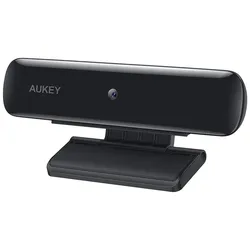
Full HD Webcam (1080p, Live Streaming Kamera, Für Desktop-Laptop, USB Webcam für Widescreen, Video, Anrufe, Aufnahmen)Full HD Video High-Definition 1080p Webcam mit 1/2,7` CMOS-Bildsensor liefert scharfe, glatte Videos für Skype-Chats und YouTube-Aufnahmen Aufnahme & Live-Streaming Ausgezeichnete Videoqualität mit 1080p Aufnahme und Streaming bei 30fps. Fester Fokus hält die Dinge im Fokus. Schnelle Installation Befestigen Sie diese Kamera bequem auf Flachbildschirmen und Laptop-Computerbildschirmen oder stellen Sie sie auf Schreibtischen und anderen flachen Oberflächen Easy Use Keine Treiber oder Software zuinstallieren; schließen Sie einfach diese Webcam in den USB-Anschluss Ihres Geräts. Compatible mit Windows XP, Mac OS 10.7 und Android 4.0 oder höher High-Definition-Videokommunikation Viele integrierte Laptop Webcams sind ein Letdown mit niedriger Auflösung, dunklem oder stumpfem Bild und schlechtem Fokus.Die AUKEY PC-W1 Webcam ermöglicht 1080p Video-Chat und Live-Streaming, mit klarer Audioaufnahme Dank des eingebautem Mikrofon.Klarer Fokus & breiter Betrachtungswinkel Die Präzision Glaslinse mit festem Fokus behält ein scharfes Bild von bis zu 3 m Entfernung. In das breite 75-Grad-Sichtfeld passen bequem zwei Personen in den Rahmen. Einfache Einrichtung Schließen Sie einen USB-Anschluss des Computers an, um loszulegen. Eine Lila LED-Anzeigeleuchte lässt Sie wissen, wann die Kamera aktiv ist. Flexibel Passform des faltbaren Clip/Ständer mit flexiblen Scharnieren und weichen Gummipads passt problemlos auf die meisten Flachbildschirme und Laptop-Bildschirme. Es steht auch auf allen Arten von flachen Oberflächen. Top Ausstattung Sensor: 1/2.7” CMOS image sensor Auflösungen: 1080p (30fps), 720p (30fps), 480p (30fps), 240p (30fps) Video Format: MJPEG Focus-Distanz: 0.5 – 3m Betrachtungswinkel: ≥75° Eingang: DC 5V Systemanforderungen: Windows XP / Mac OS 10.7 / Android 4.0 oder höher Material: A.B.S., PC Arbeits-Temperatur: -10°C – 50°C / 14°F – 122°F USB-Kabellänge: 170mm / 6.69” Maße: 106 x 50 x 35mm / 4.17” x 1.97” x 1.38” Gewicht: 80g / 2.82oz28,44 €*Versand: 0,00 €Sichere Weiterleitung zum Anbieter


-
Kann man die iPad-Kamera über Microsoft Remote Desktop nutzen?
Nein, die iPad-Kamera kann nicht über Microsoft Remote Desktop genutzt werden. Microsoft Remote Desktop ermöglicht die Fernsteuerung eines Windows-Computers von einem iPad aus, aber die Kamera des iPads kann nicht für die Fernsteuerung verwendet werden. **
-
Wie entferne ich den Desktop-Ordner vom Desktop?
Um den Desktop-Ordner vom Desktop zu entfernen, klicken Sie mit der rechten Maustaste auf den Desktop und wählen Sie "Anpassen" aus dem Kontextmenü. Klicken Sie dann auf "Desktopsymboleinstellungen" und deaktivieren Sie das Kontrollkästchen neben "Desktop". Bestätigen Sie die Änderungen und der Desktop-Ordner wird nicht mehr auf dem Desktop angezeigt. **
-
Warum funktioniert die Kamera auf WhatsApp Desktop auf dem Mac nicht?
Es gibt verschiedene mögliche Gründe, warum die Kamera auf WhatsApp Desktop auf dem Mac nicht funktioniert. Es könnte ein Problem mit den Kameraeinstellungen auf dem Mac geben, oder es könnte ein Problem mit der WhatsApp-App selbst geben. Es könnte auch sein, dass die Kamera von einem anderen Programm oder Anwendung auf dem Mac verwendet wird, was dazu führt, dass sie von WhatsApp Desktop nicht erkannt wird. **
-
Wie sieht das Mikrofon- und Kamera-Symbol auf dem Desktop aus?
Das Mikrofon-Symbol auf dem Desktop ist normalerweise ein kleines Bild eines Mikrofons oder eines Schallwellensymbols. Das Kamera-Symbol kann entweder ein kleines Bild einer Kamera oder eines Auges sein. Die genaue Darstellung kann je nach Betriebssystem und Designvariante variieren. **

Wie wechsle ich vom OneDrive-Desktop zum normalen Desktop?
Um vom OneDrive-Desktop zum normalen Desktop zu wechseln, musst du einfach das OneDrive-Symbol in der Taskleiste anklicken und dann auf "OneDrive beenden" klicken. Dadurch wird die OneDrive-Anwendung geschlossen und du bist wieder auf dem normalen Desktop. **
Wie kann ich bestimmte Desktop-Symbole auf meinem Desktop belassen?
Um bestimmte Desktop-Symbole auf deinem Desktop zu belassen, kannst du sie an einer festen Position platzieren und sicherstellen, dass die Option "Automatisch anordnen" deaktiviert ist. Klicke mit der rechten Maustaste auf den Desktop, wähle "Anpassen" und dann "Desktopsymboleinstellungen". Deaktiviere die Option "Automatisch anordnen" und klicke auf "OK". Dadurch bleiben die ausgewählten Symbole an ihrer Position, auch wenn du andere Dateien oder Symbole auf dem Desktop verschiebst. **
Top-Angebote
Produkte zum Begriff Desktop:
-
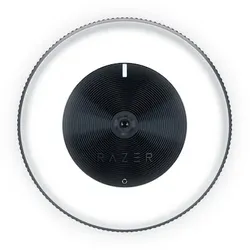
Razer Kiyo Desktop Streaming Kamera mit RingleuchteDesktop-Streaming-Kamera mit mehrstufigem Ringlicht / High-FPS-HD-Video (720p 60 fps/1080p 30 fps) / Kompatibel mit Open Broadcaster Software und Xsplit / Schneller und präziser Autofokus / Mit Kamera und Stativgelenk für jede Aufstellung geeignet80,84 €*Versand: 6,99 €Sichere Weiterleitung zum Anbieter
-
Lewis, Cindy: Microsoft Project Step by Step (covering Project Online Desktop Client)Microsoft Project Step by Step (covering Project Online Desktop Client) , Microsoft Project Desktop is still a popular software!If you are using any of these products, this book is for you:Microsoft Project Standard 2021 or 2024Microsoft Project Professional 2021 or 2024Microsoft Project Online Desktop Client (subscription version)Earlier versions (Microsoft Project 2010 through 2019) feature differences are summarized in Chapter 1Although Microsoft has announced they are retiring Project Online, this does not impact the desktop client software. In fact, the desktop client software is still needed for companies who are using Project Server. (Refer to Appendix C for a sample solution using Project Server).Microsoft Project Desktop has been around for over 40 years and continues to be the most robust scheduling tool available for managing projects!The quick way to learn Microsoft Project!This is learning made easy. Get more done quickly with Microsoft Project. Jump in wherever you need answers. Brisk lessons and detailed screenshots show you exactly what to do, step by step.Quickly start a new plan, build task lists, and assign resourcesShare your plan and track your progressCapture and fine-tune work and cost detailsUse Gantt charts and other views and reports to visualize project schedulesShare resources across multiple plans and consolidate projectsManage Agile plans using the new task boards to create backlogs, plan sprints, and hold scrum meetingsLearn more about integrating Project with Microsoft 365 solutions for collaborationMaster project management best practices as you learn ProjectEasily identify the features and lessons you need , Luft- & Hydraulikfederung > Sportfederung , Auflage: 1. Auflage, Erscheinungsjahr: 20220414, Produktform: Kartoniert, Titel der Reihe: Step by Step##, Autoren: Lewis, Cindy, Auflage: 22001, Auflage/Ausgabe: 1. Auflage, Seitenzahl/Blattzahl: 608, Themenüberschrift: BUSINESS & ECONOMICS / Project Management~COMPUTERS / Desktop Applications / Project Management Software, Fachschema: Management / Projektmanagement~Projektmanagement - Projektmarketing~Office-Pakete, Fachkategorie: Integrierte Softwarepakete~Software für Projektmanagement, Imprint-Titels: Step by Step, Warengruppe: HC/Anwendungs-Software, UNSPSC: 49019900, Warenverzeichnis für die Außenhandelsstatistik: 49019900, Länge: 231, Breite: 190, Höhe: 35, Gewicht: 1093, Produktform: Kartoniert, Genre: Importe,29,49 €*Versand: 0,00 €Sichere Weiterleitung zum Anbieter
-
Wie lautet der Name der Desktop-Live-Wetterkamera?
Der Name der Desktop-Live-Wetterkamera ist nicht eindeutig definiert, da es verschiedene Anbieter und Modelle gibt. Einige bekannte Marken für solche Kameras sind Netatmo, Weather Underground und Ambient Weather. Es ist ratsam, nach spezifischen Modellen oder Marken zu suchen, um die gewünschte Kamera zu finden. **
-
Wie wählt man die beste Online-Kamera für Videoanrufe und Live-Streaming aus?
1. Überprüfen Sie die Videoauflösung und Bildqualität der Kamera, um sicherzustellen, dass sie für Videoanrufe und Live-Streaming geeignet ist. 2. Stellen Sie sicher, dass die Kamera über eine gute Tonqualität verfügt, um klare Audioübertragungen zu gewährleisten. 3. Berücksichtigen Sie auch die Kompatibilität mit Ihrem Computer oder Gerät sowie zusätzliche Funktionen wie Autofokus und Weitwinkelobjektiv. **
-
Kann man die iPad-Kamera über Microsoft Remote Desktop nutzen?
Nein, die iPad-Kamera kann nicht über Microsoft Remote Desktop genutzt werden. Microsoft Remote Desktop ermöglicht die Fernsteuerung eines Windows-Computers von einem iPad aus, aber die Kamera des iPads kann nicht für die Fernsteuerung verwendet werden. **
-
Wie entferne ich den Desktop-Ordner vom Desktop?
Um den Desktop-Ordner vom Desktop zu entfernen, klicken Sie mit der rechten Maustaste auf den Desktop und wählen Sie "Anpassen" aus dem Kontextmenü. Klicken Sie dann auf "Desktopsymboleinstellungen" und deaktivieren Sie das Kontrollkästchen neben "Desktop". Bestätigen Sie die Änderungen und der Desktop-Ordner wird nicht mehr auf dem Desktop angezeigt. **
Ähnliche Suchbegriffe für Desktop
-
Full HD Webcam (1080p, Live Streaming Kamera, Für Desktop-Laptop, USB Webcam für Widescreen, Video, Anrufe, Aufnahmen)Full HD Video High-Definition 1080p Webcam mit 1/2,7` CMOS-Bildsensor liefert scharfe, glatte Videos für Skype-Chats und YouTube-Aufnahmen Aufnahme & Live-Streaming Ausgezeichnete Videoqualität mit 1080p Aufnahme und Streaming bei 30fps. Fester Fokus hält die Dinge im Fokus. Schnelle Installation Befestigen Sie diese Kamera bequem auf Flachbildschirmen und Laptop-Computerbildschirmen oder stellen Sie sie auf Schreibtischen und anderen flachen Oberflächen Easy Use Keine Treiber oder Software zuinstallieren; schließen Sie einfach diese Webcam in den USB-Anschluss Ihres Geräts. Compatible mit Windows XP, Mac OS 10.7 und Android 4.0 oder höher High-Definition-Videokommunikation Viele integrierte Laptop Webcams sind ein Letdown mit niedriger Auflösung, dunklem oder stumpfem Bild und schlechtem Fokus.Die AUKEY PC-W1 Webcam ermöglicht 1080p Video-Chat und Live-Streaming, mit klarer Audioaufnahme Dank des eingebautem Mikrofon.Klarer Fokus & breiter Betrachtungswinkel Die Präzision Glaslinse mit festem Fokus behält ein scharfes Bild von bis zu 3 m Entfernung. In das breite 75-Grad-Sichtfeld passen bequem zwei Personen in den Rahmen. Einfache Einrichtung Schließen Sie einen USB-Anschluss des Computers an, um loszulegen. Eine Lila LED-Anzeigeleuchte lässt Sie wissen, wann die Kamera aktiv ist. Flexibel Passform des faltbaren Clip/Ständer mit flexiblen Scharnieren und weichen Gummipads passt problemlos auf die meisten Flachbildschirme und Laptop-Bildschirme. Es steht auch auf allen Arten von flachen Oberflächen. Top Ausstattung Sensor: 1/2.7” CMOS image sensor Auflösungen: 1080p (30fps), 720p (30fps), 480p (30fps), 240p (30fps) Video Format: MJPEG Focus-Distanz: 0.5 – 3m Betrachtungswinkel: ≥75° Eingang: DC 5V Systemanforderungen: Windows XP / Mac OS 10.7 / Android 4.0 oder höher Material: A.B.S., PC Arbeits-Temperatur: -10°C – 50°C / 14°F – 122°F USB-Kabellänge: 170mm / 6.69” Maße: 106 x 50 x 35mm / 4.17” x 1.97” x 1.38” Gewicht: 80g / 2.82oz28,44 €*Versand: 0,00 €Sichere Weiterleitung zum Anbieter
-
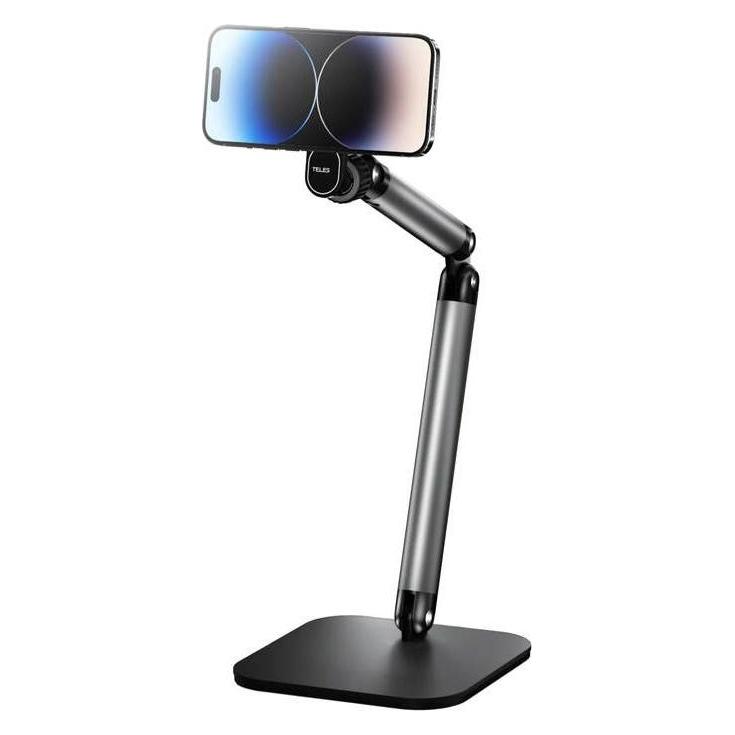
Telesin Mobile Video Live Streaming Desktop Stand with Magsafe, Action Cam Zubehör, SchwarzDer Telesin Mobile Video Live Streaming Desktop Stand mit MagSafe ist eine innovative Lösung für alle, die eine stabile und benutzerfreundliche Halterung für Videoaufnahmen, Live-Streaming oder das Ansehen von Multimedia-Inhalten benötigen. Mit seinem leichten und tragbaren Design ist dieser Stand ideal für den Einsatz unterwegs und bietet eine vielseitige Möglichkeit zur Erstellung von Inhalten. Die integrierte magnetische Halterung ermöglicht eine schnelle und sichere Befestigung des Smartphones, sodass Sie Ihr Gerät mühelos mit einer Hand anbringen und abnehmen können. Dies beschleunigt den Aufnahmeprozess und verbessert die Nutzung Ihres Smartphones während Live-Übertragungen. Der Stand ist mit den iPhone 13, 14 und 15 Modellen (mit MagSafe) sowie Android-Handys (mit zusätzlichem magnetischen Ring) kompatibel. Darüber hinaus bietet der Telesin-Ständer eine vollständige Winkelverstellung, sodass Sie Ihr Smartphone in verschiedenen Positionen für optimale Aufnahmen anpassen können. Die stabile Metallbasis mit rutschfester EVA-Beschichtung sorgt dafür, dass der Stand auch auf glatten Oberflächen stabil bleibt, was die Aufnahmequalität weiter verbessert. - Integrierte magnetische Halterung für eine schnelle und einfache Befestigung des Smartphones - Vollständige Winkelverstellung für flexible Aufnahmewinkel, einschliesslich Überkopf- und Hochformataufnahmen - Stabile Metallbasis mit rutschfester EVA-Beschichtung für maximale Stabilität während der Nutzung - Kompatibel mit iPhone 13, 14, 15 (MagSafe) und Android-Handys (mit zusätzlichem magnetischen Ring).31,43 €*Versand: 0,00 €Sichere Weiterleitung zum Anbieter
-
Nedis Streaming & Gaming Microphone | Used for: Desktop / NotebookStreaming- & Gaming-Mikrofon liefert USB-Audioaufnahmen in professioneller Qualität mit Nierencharakteristik, 96 kHz / 24-Bit Abtastrate, Popfilter und Schwenkarm für Desktop- oder Notebook-Nutzung. Nedis GSMIC410BK ist für Streamer, Vlogger, Gamer und Sound-Enthusiasten konzipiert und kombiniert klare Sprachisolation mit einem flexiblen 360°-Arm, Antischock-Halterung und Plug-and-Play-USB-Konnektivität für ein einfaches, kontrolliertes Aufnahme-Setup. Nierencharakteristik hilft, Hintergrundgeräusche zu minimieren Hohe Abtastrate bis zu 96 kHz / 24 bit für präzise Klangwiedergabe Flexibler 360°-Arm mit Antischock-Halterung für stabile Positionierung Touch-Mute/Unmute-Taste mit sichtbarer Statusanzeige Verstellbare Tischklemme zur Befestigung Extra langes abnehmbares USB-Kabel RGB-Beleuchtung Entwickelt, um deine Stimme klar und dein Setup ordentlich zu halten - mit praktischen Bedienelementen und flexibler Platzierung für alltägliches Streaming und Aufnahmen.67,29 €*Versand: 5,99 €Sichere Weiterleitung zum Anbieter
-
Warum funktioniert die Kamera auf WhatsApp Desktop auf dem Mac nicht?
Es gibt verschiedene mögliche Gründe, warum die Kamera auf WhatsApp Desktop auf dem Mac nicht funktioniert. Es könnte ein Problem mit den Kameraeinstellungen auf dem Mac geben, oder es könnte ein Problem mit der WhatsApp-App selbst geben. Es könnte auch sein, dass die Kamera von einem anderen Programm oder Anwendung auf dem Mac verwendet wird, was dazu führt, dass sie von WhatsApp Desktop nicht erkannt wird. **
-
Wie sieht das Mikrofon- und Kamera-Symbol auf dem Desktop aus?
Das Mikrofon-Symbol auf dem Desktop ist normalerweise ein kleines Bild eines Mikrofons oder eines Schallwellensymbols. Das Kamera-Symbol kann entweder ein kleines Bild einer Kamera oder eines Auges sein. Die genaue Darstellung kann je nach Betriebssystem und Designvariante variieren. **
-
Wie wechsle ich vom OneDrive-Desktop zum normalen Desktop?
Um vom OneDrive-Desktop zum normalen Desktop zu wechseln, musst du einfach das OneDrive-Symbol in der Taskleiste anklicken und dann auf "OneDrive beenden" klicken. Dadurch wird die OneDrive-Anwendung geschlossen und du bist wieder auf dem normalen Desktop. **
-
Wie kann ich bestimmte Desktop-Symbole auf meinem Desktop belassen?
Um bestimmte Desktop-Symbole auf deinem Desktop zu belassen, kannst du sie an einer festen Position platzieren und sicherstellen, dass die Option "Automatisch anordnen" deaktiviert ist. Klicke mit der rechten Maustaste auf den Desktop, wähle "Anpassen" und dann "Desktopsymboleinstellungen". Deaktiviere die Option "Automatisch anordnen" und klicke auf "OK". Dadurch bleiben die ausgewählten Symbole an ihrer Position, auch wenn du andere Dateien oder Symbole auf dem Desktop verschiebst. **
* Alle Preise verstehen sich inklusive der gesetzlichen Mehrwertsteuer und ggf. zuzüglich Versandkosten. Die Angebotsinformationen basieren auf den Angaben des jeweiligen Shops und werden über automatisierte Prozesse aktualisiert. Eine Aktualisierung in Echtzeit findet nicht statt, so dass es im Einzelfall zu Abweichungen kommen kann. ** Hinweis: Teile dieses Inhalts wurden von KI erstellt.