Domain beautycams.de kaufen?
Wir ziehen mit dem Projekt
beautycams.de um.
Sind Sie am Kauf der Domain
beautycams.de interessiert?
domain@kv-gmbh.de · 0541-91531010
Domain beautycams.de kaufen?
Was ist eine Blender-Kamera 2?
Eine Blender-Kamera 2 ist eine Kamera, die in der 3D-Animationssoftware Blender verwendet wird. Sie ermöglicht es den Benutzern, virtuelle Kameras in ihren 3D-Szenen zu platzieren und verschiedene Einstellungen wie Brennweite, Blende und Fokusabstand anzupassen. Mit der Blender-Kamera 2 können realistische Kameraeffekte erzeugt werden, um die Animationen lebendiger und authentischer zu gestalten. **
Wie funktioniert der Zoom der Blender-Kamera?
Der Zoom der Blender-Kamera funktioniert, indem die Brennweite der Kamera verändert wird. Eine größere Brennweite führt zu einem stärkeren Zoom, während eine kleinere Brennweite zu einem geringeren Zoom führt. Der Zoom kann entweder manuell über die Einstellungen der Kamera oder über das Scrollen des Mausrads gesteuert werden. **

Ähnliche Suchbegriffe für Blender
Top-Angebote
Produkte zum Begriff Blender:
-
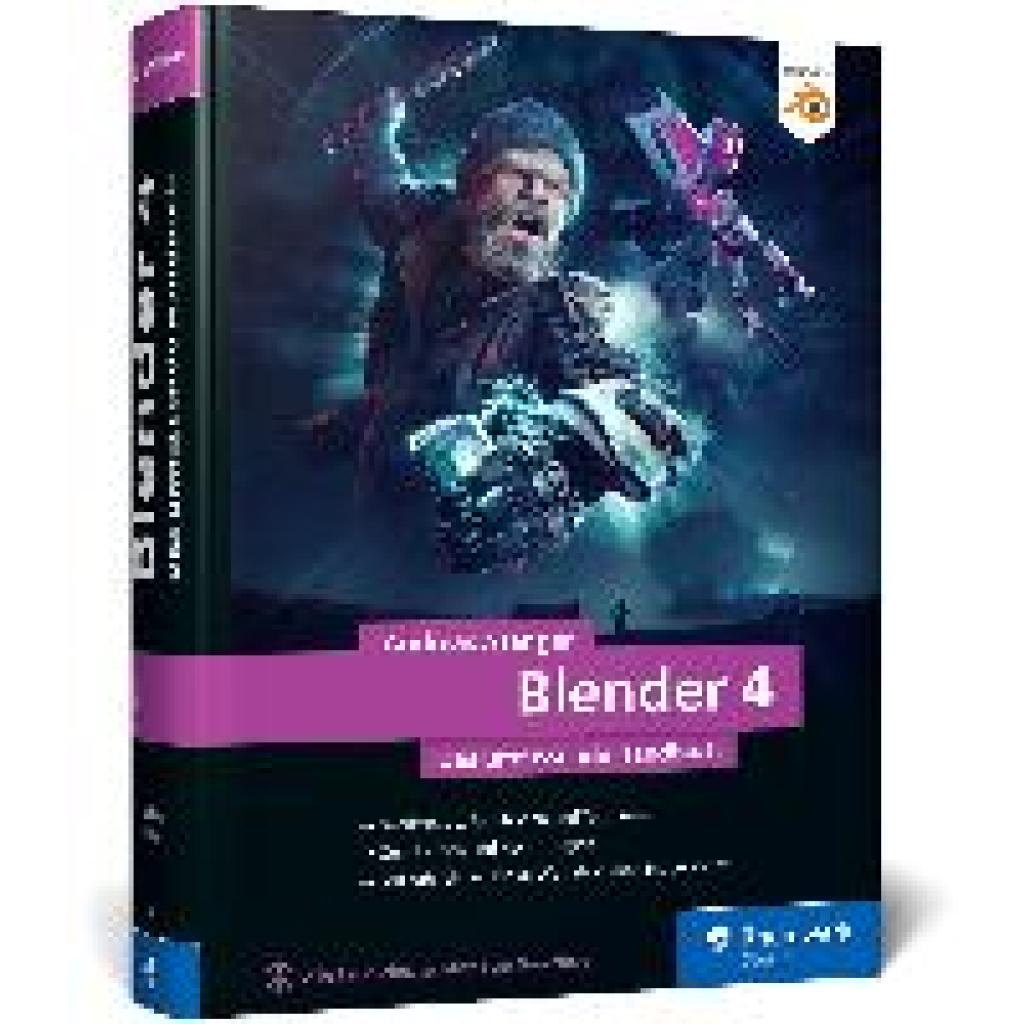
Asanger, Andreas: BlenderBlender , Das umfassende Handbuch zu Blender. Mit Praxis-Workshops, Insider-Tipps und Techniken zu Modelling, Rendering, Animation und mehr , Servopumpen > Sportfederung , Auflage: 2. Auflage, Erscheinungsjahr: 20241205, Produktform: Leinen, Titel der Reihe: Rheinwerk Design##, Autoren: Asanger, Andreas, Edition: ENL, Auflage: 24002, Auflage/Ausgabe: 2. Auflage, Seitenzahl/Blattzahl: 936, Themenüberschrift: COMPUTERS / Digital Media / Video & Animation, Keyword: 2D; 3D-Animation; 3D-Gestaltung; Blender 4 lernen; Compositing; Cycles; Einführung Einstieg; Grundlagen; Hand-Buch Bücher Wissen Workshops Anleitungen Tipps Tricks; Meshes; Modeling; Post-Production; Rendern Rendering; Rigging; Shading; Simulation; Texturing; Tutorial, Fachschema: Animation (EDV)~Datenverarbeitung / Anwendungen / Betrieb, Verwaltung~Digitale Filmtechnik~Film / Digitale Filmtechnik, Fachkategorie: Digitale Animation~Digitales Video: professionell~Unternehmensanwendungen, Warengruppe: HC/Anwendungs-Software, UNSPSC: 49019900, Warenverzeichnis für die Außenhandelsstatistik: 49019900, Länge: 240, Breite: 175, Höhe: 52, Gewicht: 2556, Produktform: Gebunden, Genre: Mathematik/Naturwissenschaften/Technik/Medizin,49,90 €*Versand: 0,00 €Sichere Weiterleitung zum Anbieter
-
Wie kann man in Blender eine Kamera einfügen?
Um eine Kamera in Blender einzufügen, klicke auf "Add" in der oberen Leiste und wähle "Camera" aus. Die Kamera wird dann an der aktuellen Position des 3D-Cursors platziert. Du kannst die Position und Ausrichtung der Kamera weiter anpassen, indem du sie auswählst und die Transformationswerkzeuge verwendest. **
-
Wie funktioniert eine Slow-Motion-Kamera in einem Blender?
Eine Slow-Motion-Kamera in einem Blender funktioniert durch die Aufnahme von Videos mit einer höheren Bildrate als üblich. Dadurch werden mehr Bilder pro Sekunde aufgenommen, was zu einer verlangsamten Wiedergabe des Videos führt. In der Postproduktion kann dann die Geschwindigkeit des Videos weiter angepasst werden, um den gewünschten Slow-Motion-Effekt zu erzielen. **
-
Warum verschiebt sich die Kamera im Blender beim Rendern?
Die Verschiebung der Kamera im Blender beim Rendern kann verschiedene Ursachen haben. Eine mögliche Ursache ist, dass die Kameraeinstellungen im Rendervorgang nicht korrekt übernommen wurden. Es kann auch sein, dass die Kamera während des Renderns unabsichtlich verschoben wurde. Eine weitere Möglichkeit ist, dass die Kameraanimation im Blender-Projekt nicht richtig definiert wurde, was zu einer Verschiebung der Kamera während des Renderns führt. **
-
Wie kann der Drehpunkt der Kamera in Blender geändert werden?
Um den Drehpunkt der Kamera in Blender zu ändern, musst du in den Kameramodus wechseln, indem du die Kamera auswählst und die Taste "NumPad 0" drückst. Dann kannst du den Drehpunkt der Kamera verschieben, indem du den 3D-Cursor an die gewünschte Stelle setzt und die Taste "Ctrl + Alt + Shift + C" drückst und "Origin to 3D Cursor" auswählst. Dadurch wird der Drehpunkt der Kamera an den 3D-Cursor verschoben. **

Wie kann man in Blender den Mittelpunkt einer Kamera verschieben?
Um den Mittelpunkt einer Kamera in Blender zu verschieben, kannst du den "Target" oder "Look At" Punkt verwenden. Du kannst entweder den "Target" Punkt direkt in den Kameraeinstellungen ändern oder einen leeren Objekt erstellen und es als "Target" Punkt für die Kamera festlegen. Indem du den "Target" Punkt bewegst, änderst du den Mittelpunkt der Kamera. **
Wie kann ich die Kamera im Blender wieder gerade ausrichten?
Um die Kamera im Blender wieder gerade auszurichten, kannst du die Tastenkombination "Alt + R" verwenden. Dadurch wird die Rotation der Kamera zurückgesetzt und sie wird wieder gerade ausgerichtet. Alternativ kannst du auch in den Kameraeinstellungen die Rotationswerte manuell auf 0 setzen. **
Top-Angebote
Produkte zum Begriff Blender:
-
Asanger, Andreas: BlenderBlender , Das umfassende Handbuch zu Blender. Mit Praxis-Workshops, Insider-Tipps und Techniken zu Modelling, Rendering, Animation und mehr , Servopumpen > Sportfederung , Auflage: 2. Auflage, Erscheinungsjahr: 20241205, Produktform: Leinen, Titel der Reihe: Rheinwerk Design##, Autoren: Asanger, Andreas, Edition: ENL, Auflage: 24002, Auflage/Ausgabe: 2. Auflage, Seitenzahl/Blattzahl: 936, Themenüberschrift: COMPUTERS / Digital Media / Video & Animation, Keyword: 2D; 3D-Animation; 3D-Gestaltung; Blender 4 lernen; Compositing; Cycles; Einführung Einstieg; Grundlagen; Hand-Buch Bücher Wissen Workshops Anleitungen Tipps Tricks; Meshes; Modeling; Post-Production; Rendern Rendering; Rigging; Shading; Simulation; Texturing; Tutorial, Fachschema: Animation (EDV)~Datenverarbeitung / Anwendungen / Betrieb, Verwaltung~Digitale Filmtechnik~Film / Digitale Filmtechnik, Fachkategorie: Digitale Animation~Digitales Video: professionell~Unternehmensanwendungen, Warengruppe: HC/Anwendungs-Software, UNSPSC: 49019900, Warenverzeichnis für die Außenhandelsstatistik: 49019900, Länge: 240, Breite: 175, Höhe: 52, Gewicht: 2556, Produktform: Gebunden, Genre: Mathematik/Naturwissenschaften/Technik/Medizin,49,90 €*Versand: 0,00 €Sichere Weiterleitung zum Anbieter
-
Was ist eine Blender-Kamera 2?
Eine Blender-Kamera 2 ist eine Kamera, die in der 3D-Animationssoftware Blender verwendet wird. Sie ermöglicht es den Benutzern, virtuelle Kameras in ihren 3D-Szenen zu platzieren und verschiedene Einstellungen wie Brennweite, Blende und Fokusabstand anzupassen. Mit der Blender-Kamera 2 können realistische Kameraeffekte erzeugt werden, um die Animationen lebendiger und authentischer zu gestalten. **
-
Wie funktioniert der Zoom der Blender-Kamera?
Der Zoom der Blender-Kamera funktioniert, indem die Brennweite der Kamera verändert wird. Eine größere Brennweite führt zu einem stärkeren Zoom, während eine kleinere Brennweite zu einem geringeren Zoom führt. Der Zoom kann entweder manuell über die Einstellungen der Kamera oder über das Scrollen des Mausrads gesteuert werden. **
-
Wie kann man in Blender eine Kamera einfügen?
Um eine Kamera in Blender einzufügen, klicke auf "Add" in der oberen Leiste und wähle "Camera" aus. Die Kamera wird dann an der aktuellen Position des 3D-Cursors platziert. Du kannst die Position und Ausrichtung der Kamera weiter anpassen, indem du sie auswählst und die Transformationswerkzeuge verwendest. **
-
Wie funktioniert eine Slow-Motion-Kamera in einem Blender?
Eine Slow-Motion-Kamera in einem Blender funktioniert durch die Aufnahme von Videos mit einer höheren Bildrate als üblich. Dadurch werden mehr Bilder pro Sekunde aufgenommen, was zu einer verlangsamten Wiedergabe des Videos führt. In der Postproduktion kann dann die Geschwindigkeit des Videos weiter angepasst werden, um den gewünschten Slow-Motion-Effekt zu erzielen. **
Ähnliche Suchbegriffe für Blender
-
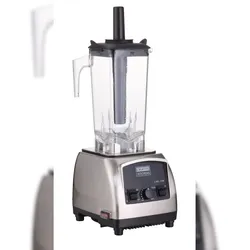
CombiSteel BlenderMaße Außenmaß BxTxH: 329 mm x 298 mm x 479 mm Ausführung Spannung (Volt): 230 Frequenz (Hz): 50 Gesamtleistung (kW): 1,5 Geschwindigkeit (U / min): 45000 Füllung Kapazitat (l): 2 Pulse funktion: Ja Gerauschpegel (dB): 70-75 Spulmaschinentuchtig: Nein Richtlinien Produkt wurde gemäß Vorgaben der Hygiene- und Sicherheitsrichtlinien hergestellt. Produkt erfüllt die Anforderungen aller EU-Richtlinien (CE-Kennzeichnung). Material entspricht den europäischen Nahrungsmittel-Normen.281,60 €*Versand: 0,00 €Sichere Weiterleitung zum Anbieter
-
Warum verschiebt sich die Kamera im Blender beim Rendern?
Die Verschiebung der Kamera im Blender beim Rendern kann verschiedene Ursachen haben. Eine mögliche Ursache ist, dass die Kameraeinstellungen im Rendervorgang nicht korrekt übernommen wurden. Es kann auch sein, dass die Kamera während des Renderns unabsichtlich verschoben wurde. Eine weitere Möglichkeit ist, dass die Kameraanimation im Blender-Projekt nicht richtig definiert wurde, was zu einer Verschiebung der Kamera während des Renderns führt. **
-
Wie kann der Drehpunkt der Kamera in Blender geändert werden?
Um den Drehpunkt der Kamera in Blender zu ändern, musst du in den Kameramodus wechseln, indem du die Kamera auswählst und die Taste "NumPad 0" drückst. Dann kannst du den Drehpunkt der Kamera verschieben, indem du den 3D-Cursor an die gewünschte Stelle setzt und die Taste "Ctrl + Alt + Shift + C" drückst und "Origin to 3D Cursor" auswählst. Dadurch wird der Drehpunkt der Kamera an den 3D-Cursor verschoben. **
-
Wie kann man in Blender den Mittelpunkt einer Kamera verschieben?
Um den Mittelpunkt einer Kamera in Blender zu verschieben, kannst du den "Target" oder "Look At" Punkt verwenden. Du kannst entweder den "Target" Punkt direkt in den Kameraeinstellungen ändern oder einen leeren Objekt erstellen und es als "Target" Punkt für die Kamera festlegen. Indem du den "Target" Punkt bewegst, änderst du den Mittelpunkt der Kamera. **
-
Wie kann ich die Kamera im Blender wieder gerade ausrichten?
Um die Kamera im Blender wieder gerade auszurichten, kannst du die Tastenkombination "Alt + R" verwenden. Dadurch wird die Rotation der Kamera zurückgesetzt und sie wird wieder gerade ausgerichtet. Alternativ kannst du auch in den Kameraeinstellungen die Rotationswerte manuell auf 0 setzen. **
* Alle Preise verstehen sich inklusive der gesetzlichen Mehrwertsteuer und ggf. zuzüglich Versandkosten. Die Angebotsinformationen basieren auf den Angaben des jeweiligen Shops und werden über automatisierte Prozesse aktualisiert. Eine Aktualisierung in Echtzeit findet nicht statt, so dass es im Einzelfall zu Abweichungen kommen kann. ** Hinweis: Teile dieses Inhalts wurden von KI erstellt.